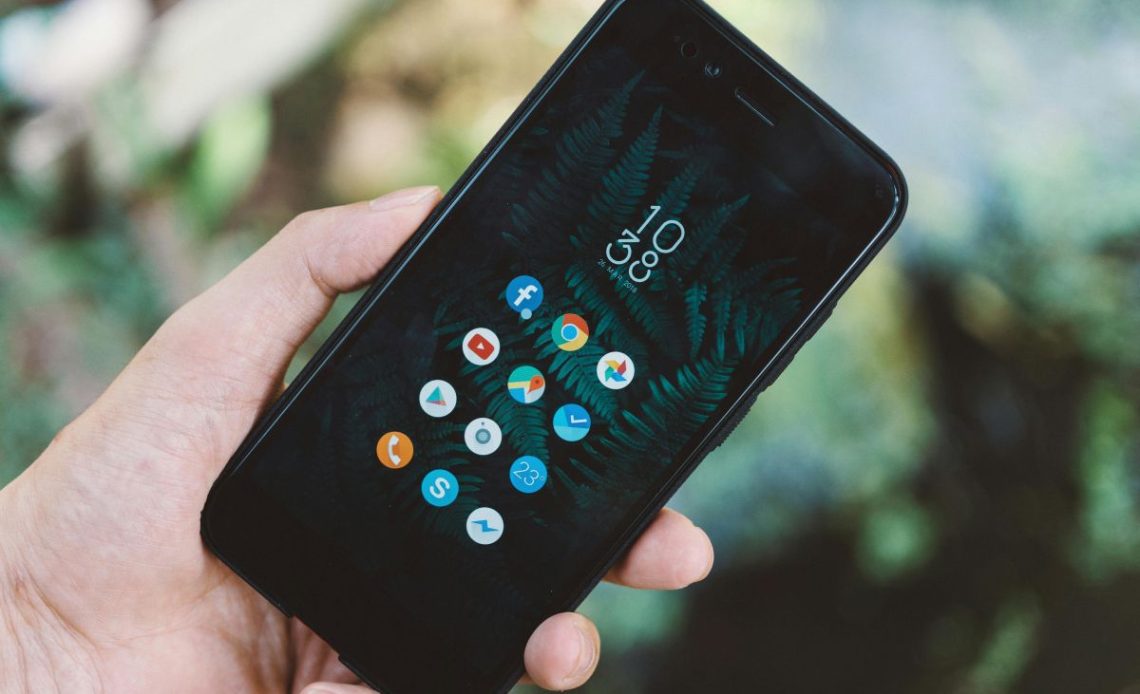
Personalizacja pulpitu to pierwszy krok do tego, aby Twój smartfon stał się narzędziem idealnie dopasowanym do Twoich potrzeb. W tym poradniku dowiesz się, jak sprawnie dodać do niego aplikacje i skróty, korzystając z wbudowanych funkcji systemów Android oraz iOS, co znacznie przyspieszy Twój codzienny dostęp do najważniejszych informacji.
Zarządzanie pulpitem na systemie Android
Urządzenia z Androidem charakteryzują się dużą swobodą w rozmieszczaniu ikon, co pozwala na tworzenie przejrzystych układów i grupowanie narzędzi według ich przeznaczenia. Najpopularniejszą metodą jest wyciąganie skrótów z szuflady aplikacji bezpośrednio na wybrany ekran.
- Przesuń palcem w górę po ekranie głównym, aby otworzyć listę wszystkich zainstalowanych programów.
- Przytrzymaj dłużej ikonę wybranej aplikacji, aż pojawi się menu kontekstowe lub ekran zacznie reagować na ruch.
- Przeciągnij ikonę w górę lub w bok, aby umieścić ją w wolnym miejscu na pulpicie.
- Puść ikonę, aby sfinalizować proces – od tej pory skrót będzie zawsze pod ręką.
Warto przy tym pamiętać o porządku, zwłaszcza gdy Twoja ulubiona aplikacja do robienia notatek zacznie ginąć w gąszczu innych ikon, co może utrudnić szybkie zapisywanie pomysłów.
Organizacja ekranu głównego w iOS (iPhone)
W systemie iOS nowo pobrane aplikacje mogą trafiać bezpośrednio do Biblioteki aplikacji, co zapobiega bałaganowi na ekranach początkowych. Jeśli jednak chcesz mieć konkretną usługę na widoku, możesz ją łatwo przywrócić do głównego interfejsu.
- Przesuń palcem w lewo przez wszystkie ekrany główne, aż dotrzesz do Biblioteki aplikacji.
- Znajdź interesujący Cię program w odpowiedniej kategorii lub skorzystaj z paska wyszukiwania na górze.
- Przytrzymaj ikonę aplikacji i wybierz z menu opcję Do ekranu początkowego.
- Przesuń ikonę w wybrane miejsce, aby dopasować ją do reszty Twojego układu.
Taki sposób zarządzania pozwala na zachowanie minimalistycznego wyglądu telefonu, przy jednoczesnym błyskawicznym dostępie do narzędzi, z których korzystasz najczęściej w ciągu dnia.
Jak dodać skrót do strony internetowej?
Nie wszystkie usługi wymagają instalowania dedykowanego oprogramowania – wiele z nich działa świetnie przez przeglądarkę, a dodanie skrótu do witryny na pulpicie sprawia, że zachowują się one jak zwykłe aplikacje. Jest to idealne rozwiązanie dla serwisów informacyjnych czy rzadziej używanych paneli klienta.
- Otwórz przeglądarkę (Chrome na Androidzie lub Safari na iOS) i przejdź pod wybrany adres URL.
- Kliknij ikonę trzech kropek (Android) lub przycisk udostępniania w dolnym menu (iOS).
- Wybierz z listy opcję Dodaj do ekranu głównego.
- Nadaj skrótowi dowolną nazwę i zatwierdź transfer ikony na swój pulpit.
Dzięki temu jednym kliknięciem przeniesiesz się prosto do wybranej treści, co jest szczególnie przydatne, gdy musisz błyskawicznie sprawdzić jak wyłączyć dźwięk klawiatury Samsung podczas spotkania.
Porównanie personalizacji ekranów
Zarówno Android, jak i iOS oferują zaawansowane funkcje edycji interfejsu, jednak ich podejście do użytkownika różni się stopniem swobody i narzuconą estetyką. Poniższa tabela zestawia kluczowe aspekty zarządzania pulpitami na obu platformach.
| Cecha | System Android | System iOS (iPhone) |
| Swoboda układu | Pełna (dowolne przerwy) | Przyciąganie do siatki |
| Widżety | Dowolna lokalizacja | Dowolna lokalizacja (od iOS 14) |
| Główny schowek | Szuflada aplikacji | Biblioteka aplikacji |
| Skróty www | Obsługa przez Chrome | Obsługa przez Safari |
Zrozumienie tych różnic pozwala na lepsze wykorzystanie potencjału posiadanego sprzętu, niezależnie od tego, czy preferujesz pełną kontrolę nad każdym pikselem, czy cenisz sobie systemowy porządek.
Bezpieczeństwo i estetyka pulpitu
Czysty pulpit to nie tylko kwestia wyglądu, ale także wygody i ochrony Twojej prywatności przed ciekawskimi spojrzeniami. Warto wiedzieć, że nie każda ikona musi znajdować się na pierwszym ekranie, który widzą inne osoby, gdy pokazujesz im coś w telefonie.
Aby zachować porządek i chronić prywatność, przenieś rzadziej używane skróty do Biblioteki aplikacji lub skorzystaj z funkcji jak ukryć aplikacje iPhone. Dobrym pomysłem jest również sprawdzenie, jak ustawić kod na aplikacje, co zablokuje dostęp do wrażliwych danych osobom postronnym. Takie proste kroki pozwolą Ci cieszyć się czystym i bezpiecznym interfejsem każdego dnia.
Regularne przeglądanie i sprzątanie ekranu głównego pozwala na zachowanie jasności umysłu i sprawia, że korzystanie z technologii staje się znacznie bardziej intuicyjne.
Często zadawane pytania (FAQ)
Czy mogę zmienić wygląd ikon na ekranie głównym?
Na Androidzie możesz to zrobić w prosty sposób, pobierając tzw. „Icon Packi” lub zmieniając motyw systemowy w ustawieniach personalizacji. W systemie iOS zmiana ikon jest możliwa poprzez aplikację Skróty, co pozwala na stworzenie w pełni unikalnego wyglądu każdego skrótu.
Dlaczego skróty do stron internetowych znikają po pewnym czasie?
Najczęstszą przyczyną jest wyczyszczenie pamięci podręcznej przeglądarki lub reset ustawień systemowych. Skróty te są w dużej mierze powiązane z danymi przeglądarki, więc jeśli planujesz ich częste używanie, upewnij się, że dana strona jest dodana do ulubionych.
Czy da się dodać skrót do konkretnego ustawienia (np. Wi-Fi)?
Tak, na większości telefonów z Androidem możesz przytrzymać ikonę Ustawień, aby zobaczyć listę szybkich skrótów do poszczególnych sekcji. Na iPhonie możesz stworzyć dedykowany skrót w aplikacji Skróty, który przeniesie Cię bezpośrednio do wybranego modułu systemowego.
Czy ikony na pulpicie zużywają baterię?
Same statyczne ikony nie mają wpływu na zużycie energii. Jednak aktywne widżety, które odświeżają dane w czasie rzeczywistym (np. pogoda czy giełda), mogą delikatnie obciążać baterię, dlatego warto zachować umiar w ich liczbie na ekranach głównych.