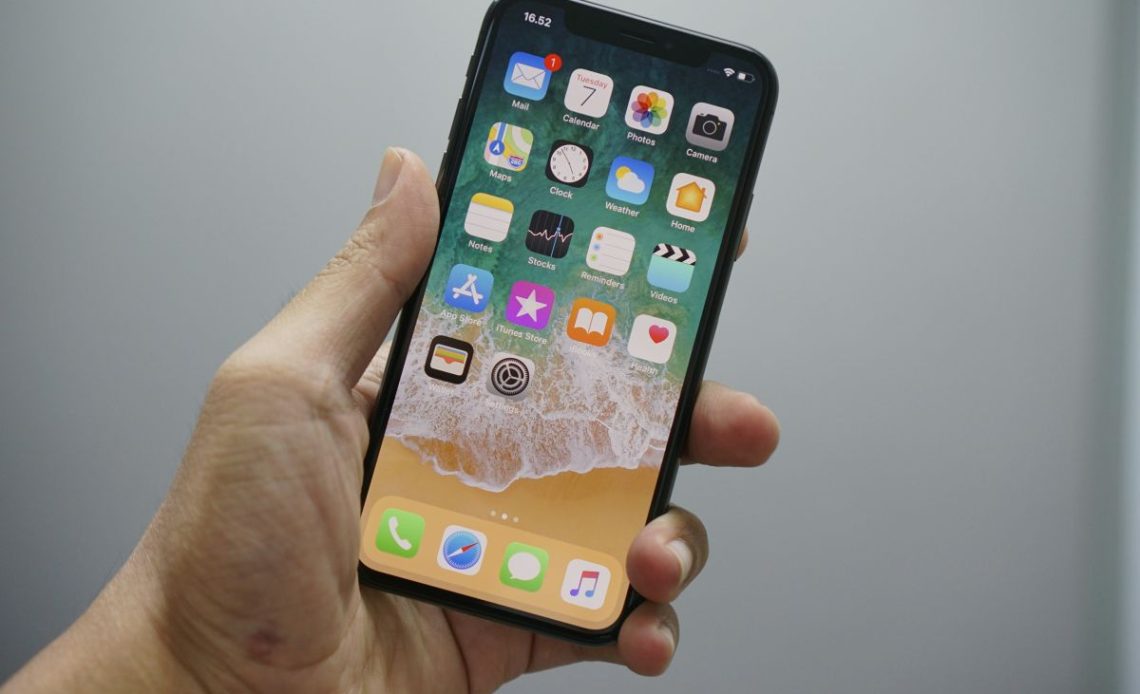
Czy ekran Twojego iPhone’a jest przepełniony, a Ty szukasz sposobu na zwiększenie prywatności lub lepszą kontrolę? Ten kompleksowy przewodnik, opracowany na podstawie dogłębnej znajomości systemu iOS, prezentuje, jak efektywnie ukryć aplikacje, wykorzystując optymalnie wbudowane funkcje iOS – od podstawowych metod po bardziej zaawansowane rozwiązania. Dowiedz się, jak zapanować nad cyfrowym porządkiem i chronić swoją prywatność, w pełni wykorzystując potencjał urządzenia Apple, co jest kluczowe dla efektywnego i bezpiecznego użytkowania.
Co to znaczy ukryć aplikację iPhone?
Eksperci w dziedzinie iOS często podkreślają, że użytkownicy mylą „ukrywanie” aplikacji na iPhonie z ich usuwaniem. To jednak dwie różne czynności, o odmiennych celach i konsekwencjach. Zrozumienie tej fundamentalnej różnicy, zgodnie z zaleceniami specjalistów, jest kluczowe dla efektywnego zarządzania przestrzenią i prywatnością na urządzeniu.
Ukrywanie czy usuwanie?
Zgodnie z mechaniką systemu iOS, ukrywanie aplikacji oznacza usunięcie jej ikony z Ekranu Początkowego bez deinstalowania jej z urządzenia. Aplikacja pozostaje zainstalowana, zajmuje pamięć, ale jej ikona przenosi się do Biblioteki Aplikacji lub staje się dostępna wyłącznie przez wyszukiwarkę Spotlight. Jest to rozwiązanie preferowane przez doświadczonych użytkowników, gdy chcą zachować aplikację, ale nie chcą, aby była stale widoczna lub łatwo dostępna dla innych.
Natomiast usuwanie aplikacji całkowicie deinstaluje ją z iPhone’a, zwalniając zajmowane przez nią miejsce w pamięci. Wszystkie dane związane z aplikacją (o ile nie zostały zsynchronizowane z chmurą) również zostają usunięte. Specjaliści w zakresie zarządzania pamięcią urządzenia wskazują, że to działanie ostateczne, stosowane, gdy aplikacja jest już niepotrzebna.
Po co ukrywać aplikacje?
Z doświadczenia użytkowników i rekomendacji ekspertów wynika, że motywacje do ukrywania aplikacji są różnorodne i wynikają z potrzeby lepszej organizacji lub zwiększenia prywatności. Główne powody to: utrzymanie porządku na ekranie, gdyż nagromadzenie ikon prowadzi do chaosu i utrudnia szybkie znalezienie potrzebnej aplikacji, co pozwala zachować minimalistyczny i funkcjonalny Ekran Początkowy. W kontekście prywatności, zgodnie z zasadami bezpieczeństwa danych, ukrywanie ikon niektórych aplikacji zawierających wrażliwe dane zmniejsza ryzyko przypadkowego otwarcia lub wglądu. Dowiedz się, prywatny album telefonach na telefonach Xiaomi. Ukrywanie aplikacji jest przydatne również w kontroli rodzicielskiej, gdy rodzice chcą ograniczyć dostęp dzieci do wybranych aplikacji, choć w tym przypadku funkcje Czasu przed ekranem, rekomendowane przez Apple, są jeszcze skuteczniejsze. Wreszcie, pomaga to eliminować rozpraszacze. Ukrycie ikon aplikacji społecznościowych czy gier sprzyja skupieniu na pracy lub nauce, co potwierdzają liczne badania nad zarządzaniem czasem, ograniczając pokusę ciągłego sprawdzania powiadomień.
Należy podkreślić, zgodnie z logiką systemu iOS, że ukrywanie aplikacji to nie to samo co ich blokowanie. Ukryta aplikacja nadal może być uruchomiona przez Spotlight. Jeśli zależy Ci na prawdziwej blokadzie dostępu, skorzystaj z funkcji „Czas przed ekranem” w ustawieniach iOS, która pozwala nałożyć limity czasowe lub całkowicie zablokować dostęp do wybranych aplikacji za pomocą kodu. Zrozumienie tych zasad, według specjalistów, pozwala efektywnie zarządzać widocznością aplikacji na Twoim iPhonie.
Zobacz także: Wyłączanie kodu PIN w Messengerze – Poradnik
Czytaj także: Ukryte programy – jak zobaczyć ukryte aplikacje w telefonie
Ukrywanie: podstawowe metody iOS
Zgodnie z filozofią Apple, iOS udostępnia szereg wbudowanych i intuicyjnych metod wizualnego ukrycia ikon aplikacji. Są to rozwiązania sprawdzone w praktyce, które pomogą zapanować nad porządkiem na Ekranie Początkowym, bez obciążania systemu dodatkowym oprogramowaniem.
Ikona poza ekranem głównym
Jedną z najprostszych metod ukrycia ikony aplikacji jest usunięcie jej z Ekranu Początkowego, tak aby trafiała bezpośrednio do Biblioteki Aplikacji. To sprawdzona w praktyce metoda, rekomendowana przez wielu użytkowników jako pierwszy krok do uporządkowania interfejsu. Wykonaj następujące kroki, które są zgodne z oficjalną instrukcją obsługi iOS:
- Długie naciśnięcie ikony: Przytrzymaj palec na ikonie aplikacji, którą chcesz ukryć, aż ikony zaczną drżeć i pojawi się menu kontekstowe.
- Wybór opcji: Z wyświetlonego menu wybierz „Usuń aplikację”.
- Potwierdzenie usunięcia z Ekranu Głównego: Zostaniesz zapytany, czy chcesz usunąć aplikację z Ekranu Głównego, czy ją całkowicie usunąć. Wybierz opcję „Usuń z Ekranu Głównego”.
Po wykonaniu tych kroków aplikacja zniknie z Ekranu Początkowego, ale nadal będzie dostępna w Bibliotece Aplikacji. To szybki sposób na zredukowanie bałaganu bez deinstalowania programów.
Całe strony w ukryciu
Jeśli masz wiele stron Ekranu Początkowego i chcesz ukryć całe ich zestawy, iOS również na to pozwala. Ta funkcja, dostępna w iOS, jest wysoko ceniona przez użytkowników, którzy cenią sobie elastyczność i personalizację interfejsu. Możesz to zrobić dzięki asystent ustawien ios. To rozwiązanie, zgodne z logiką systemu, jest idealne dla osób pragnących różnych konfiguracji ekranów, na przykład jednego do pracy, a drugiego do rozrywki. Aby ukryć całe strony, postępuj zgodnie z poniższymi instrukcjami:
- Aktywuj tryb edycji: Długo naciśnij pusty obszar na Ekranie Początkowym, aż ikony zaczną drżeć.
- Dotknij wskaźników stron: Na dole ekranu, nad Dockiem, pojawią się małe kropki reprezentujące strony Ekranu Początkowego. Dotknij ich.
- Ukryj wybrane strony: Pojawi się widok wszystkich Twoich stron. Odznacz te, które chcesz ukryć.
- Zatwierdź zmiany: Kliknij „Gotowe” w prawym górnym rogu.
Ukryte strony nie będą widoczne podczas przewijania Ekranu Początkowego. Wszystkie znajdujące się na nich aplikacje nadal pozostaną dostępne w Bibliotece Aplikacji i przez wyszukiwarkę Spotlight.
Biblioteka aplikacji
Zaprojektowana przez Apple Biblioteka Aplikacji to automatycznie organizowany widok wszystkich zainstalowanych na Twoim iPhonie aplikacji, pogrupowanych w kategorie (np. Społecznościowe, Produktywność, Gry). Jest to miejsce, gdzie trafiają ikony usunięte z Ekranu Początkowego i gdzie zawsze znajdziesz każdą zainstalowaną aplikację, co jest kluczowe dla spójności systemu.
Aby uzyskać dostęp do Biblioteki Aplikacji, wystarczy przewinąć Ekran Początkowy do samego końca w prawo. W Bibliotece Aplikacji możesz przeglądać automatycznie posortowane kategorie, a także korzystać z paska wyszukiwania na górze, aby szybko znaleźć konkretną aplikację. Dodatkowo, w lewym górnym rogu znajdziesz folder „Sugestie”, który zawiera aplikacje, których najprawdopodobniej będziesz potrzebować w danym momencie.
Efektywne wykorzystanie Biblioteki Aplikacji znacząco poprawia ergonomię korzystania z iPhone’a, zwłaszcza w kontekście iphone nowy chip, redukując potrzebę utrzymywania nadmiaru ikon na głównych ekranach. Jak pokazuje praktyka, jej efektywne wykorzystanie znacząco usprawnia nawigację i redukuje wizualny bałagan.
| Metoda Ukrywania | Cel Główny | Gdzie trafia ikona? | Poziom Ukrycia (wizualny) |
|---|---|---|---|
| Usunięcie ikony z Ekranu Głównego | Minimalizm, porządek na ekranie | Biblioteka Aplikacji | Niski (łatwo dostępna w Bibliotece) |
| Ukrycie całej strony Ekranu Głównego | Drastyczny porządek, tematyczne ekrany | Nadal w Bibliotece Aplikacji | Średni (ukryta cała grupa) |
| Ograniczenia Czasu przed Ekranem | Kontrola dostępu, blokada | Nadal na urządzeniu | Wysoki (wymaga hasła, blokuje uruchomienie) |
W kontekście zwiększonej kontroli i bezpieczeństwa, iOS, zgodnie z polityką prywatności Apple, zapewnia zaawansowane opcje blokowania aplikacji, takie jak Ograniczenia Czasu przed Ekranem, które wykraczają poza samo wizualne ukrywanie.
Czytaj także: Asystent ustawień iOS – Gdzie go znaleźć
Jak odnaleźć ukryte aplikacje?
Należy zaznaczyć, że zgodnie z projektem systemu iOS, ukrycie aplikacji jest działaniem wizualnym, nie trwałym usunięciem. System zapewnia kilka intuicyjnych i efektywnych sposobów na szybkie odnalezienie i uruchomienie każdej zainstalowanej aplikacji, niezależnie od tego, czy jej ikona jest widoczna na Ekranie Początkowym, co potwierdza doświadczenie użytkowników.
Wyszukiwarka Spotlight
Spotlight, kluczowe narzędzie w ekosystemie iOS, zostało zaprojektowane przez Apple do efektywnego indeksowania aplikacji, kontaktów, wiadomości, plików i informacji z sieci dostępnych na Twoim iPhonie. Praktyka pokazuje, że to najszybszy sposób na odnalezienie ukrytej aplikacji. Aby z niego skorzystać:
- Wywołaj Spotlight: Przesuń palcem w dół w dowolnym miejscu na Ekranie Początkowym (nie z górnej krawędzi, bo to otwiera Centrum Sterowania).
- Wpisz nazwę aplikacji: W polu wyszukiwania, które się pojawi, zacznij wpisywać nazwę aplikacji, której szukasz.
- Uruchom aplikację: Gdy aplikacja pojawi się w wynikach wyszukiwania, dotknij jej ikony, aby ją uruchomić.
Spotlight pamięta Twoje ostatnie wyszukiwania i sugeruje aplikacje, których często używasz. To znacznie przyspiesza dostęp do ulubionych programów, nawet jeśli nie mają one ikony na Ekranie Początkowym. Spotlight oferuje szybki dostęp do wszystkich zasobów iPhone’a, w tym ukrytych aplikacji. Jego rola w efektywnym zarządzaniu urządzeniem jest często niedoceniana przez mniej doświadczonych użytkowników, co czyni go niezbędnym narzędziem.
Przegląd biblioteki aplikacji
Biblioteka Aplikacji, stanowiąca integralną część systemu iOS, jest niezawodnym repozytorium wszystkich zainstalowanych aplikacji. Jeśli usunąłeś ikonę z Ekranu Początkowego, aplikacja nadal znajduje się w Bibliotece. Jej logiczna struktura, oparta na automatycznym grupowaniu, ułatwia użytkownikom odnajdywanie programów, co jest potwierdzone w praktyce. Aby ją odnaleźć lub przywrócić:
- Przejdź do Biblioteki Aplikacji: Przesuń palcem w lewo na Ekranie Początkowym, aż znajdziesz się na ostatniej stronie, czyli w Bibliotece Aplikacji.
- Przeglądaj kategorie lub wyszukaj: Aplikacje są automatycznie pogrupowane w kategorie (np. „Produktywność”, „Społecznościowe”, „Gry”). Możesz przeglądać te foldery lub użyć paska wyszukiwania na górze Biblioteki, aby szybko zlokalizować szukaną aplikację.
- Przywróć na Ekran Główny (opcjonalnie): Jeśli chcesz, aby ikona aplikacji ponownie pojawiła się na Ekranie Początkowym, długo naciśnij jej ikonę w Bibliotece Aplikacji, a następnie wybierz „Dodaj do Ekranu Głównego”.
Zgodnie z ogólnymi zasadami bezpieczeństwa cyfrowego, ukrywanie aplikacji to tylko jeden z aspektów zarządzania prywatnością na iPhonie. Pamiętaj, aby zabezpieczyć także inne wrażliwe dane, takie jak zdjęcia czy wiadomości, korzystając z wbudowanych zabezpieczeń iOS.
Czytaj także: Jak ustawić kod na aplikacje – chroń swoją prywatność na telefonie
Często zadawane pytania (FAQ)
Czy ukryte aplikacje zużywają baterię?
Zgodnie z zasadami działania systemu iOS, samo ukrycie ikony aplikacji nie wpływa na jej procesy w tle. Ukryte aplikacje mogą zużywać baterię, jeśli nadal działają w tle lub wysyłają powiadomienia. Aby ograniczyć zużycie baterii, specjaliści od optymalizacji baterii rekomendują wyłączenie odświeżania aplikacji w tle lub całkowite ich zamknięcie.
Czy ukrywanie jest bezpieczne?
Eksperci ds. bezpieczeństwa cyfrowego podkreślają, że ukrywanie aplikacji jest rozwiązaniem estetycznym i zwiększającym podstawowy poziom prywatności wizualnej, jednak nie stanowi kompleksowej metody zabezpieczeń. Nadal łatwo znaleźć je przez Spotlight czy w Bibliotece Aplikacji. W celu zapewnienia pełnej blokady dostępu i ochrony wrażliwych danych, konieczne jest zastosowanie funkcji „Czas przed ekranem” oraz innych zabezpieczeń systemowych iOS, zgodnie z rekomendacjami Apple.
Czy można ukryć aplikacje systemowe?
Zgodnie z architekturą systemu iOS, większość wbudowanych aplikacji systemowych, takich jak Wiadomości, Telefon czy Safari, jest integralną jego częścią i nie podlega całkowitemu ukryciu ani usunięciu z urządzenia. Praktyka i oficjalna dokumentacja Apple potwierdzają, że możliwe jest jedynie przeniesienie ich ikon z Ekranu Początkowego do Biblioteki Aplikacji, podobnie jak w przypadku aplikacji firm trzecich. Niektóre z nich można również ograniczyć za pomocą funkcji „Czas przed ekranem”.