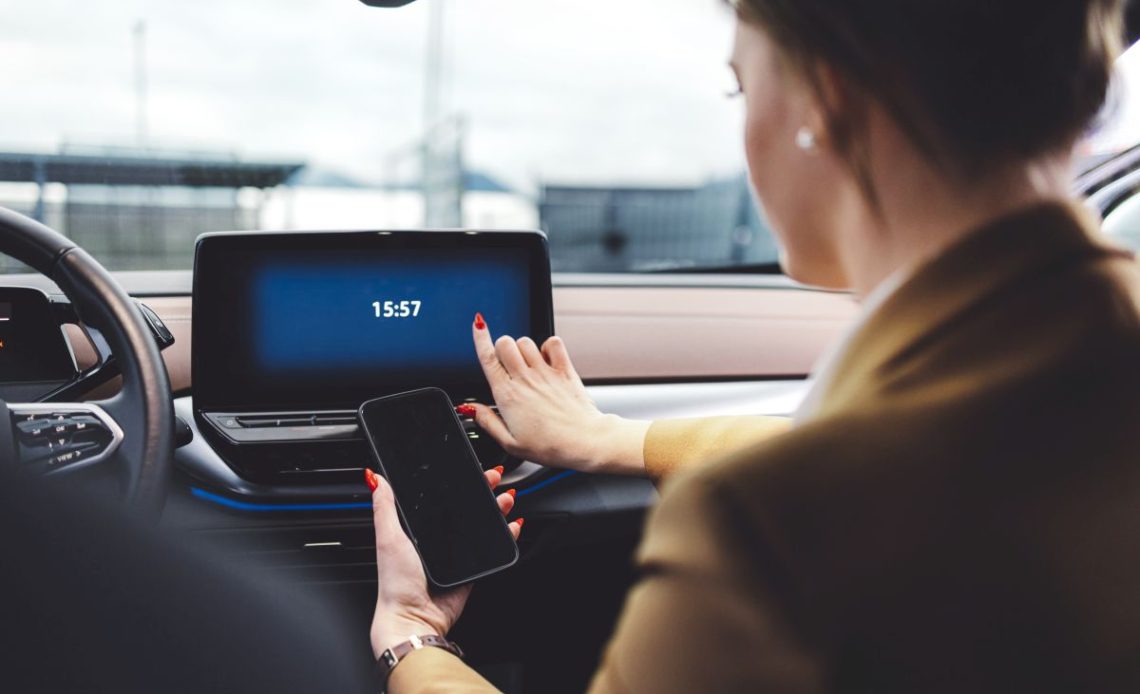
System Android Auto całkowicie zmienia sposób, w jaki korzystamy z technologii podczas jazdy, przenosząc interfejs smartfona bezpośrednio na ekran multimedialny samochodu. W tym poradniku dowiesz się, jak sprawnie dodać aplikacje do Android Auto oraz spersonalizować ich układ, aby każda podróż była bezpieczniejsza i bardziej komfortowa.
Jak uruchomić system w samochodzie?
Zanim zaczniesz personalizować listę programów, musisz poprawnie połączyć swój smartfon z systemem audio-nawigacyjnym pojazdu. Współczesne samochody wspierają zazwyczaj dwie metody łączności, które różnią się stopniem wygody i stabilnością transferu danych.
- Sprawdź, czy Twój samochód oraz smartfon (z Androidem 6.0 lub nowszym) wspierają funkcję Android Auto.
- W przypadku połączenia kablowego, użyj wysokiej jakości przewodu USB i podłącz go do gniazda oznaczonego ikoną smartfona w konsoli środkowej.
- Jeśli Twój pojazd wspiera łączność bezprzewodową, włącz moduły Bluetooth oraz Wi-Fi i postępuj zgodnie z instrukcjami parowania na ekranie auta.
- Zaakceptuj wymagane zgody systemowe na ekranie telefonu, aby umożliwić dostęp do kontaktów, map i multimediów.
Prawidłowe nawiązanie połączenia to fundament, który otwiera drzwi do szerokiego ekosystemu usług mobilnych, których zadaniem jest usprawnienie Twojej trasy.
Personalizacja launchera – jak dodać aplikacje do Android Auto?
Nie wszystkie aplikacje zainstalowane na Twoim telefonie pojawią się automatycznie na ekranie samochodu – system wyświetla tylko te, które posiadają certyfikat bezpieczeństwa Google dla kierowców. Możesz jednak samodzielnie zdecydować, które z nich mają być widoczne i w jakiej kolejności.
- Odłącz telefon od samochodu i otwórz Ustawienia w swoim smartfonie.
- Wyszukaj frazę „Android Auto” i przejdź do sekcji ustawień tego systemu.
- Wybierz opcję Dostosuj menu aplikacji, aby wyświetlić pełną listę wspieranych programów.
- Zaznacz pozycje, które chcesz widzieć w podróży, i przeciągnij je na samą górę, aby mieć do nich błyskawiczny dostęp.
Dzięki takiej konfiguracji Twój ulubiony odtwarzacz muzyczny czy aplikacje podobne do Spotify będą zawsze na wyciągnięcie ręki, co minimalizuje czas potrzebny na odrywanie wzroku od drogi.
Zarządzanie powiadomieniami dla bezpiecznej jazdy
Nadmiar komunikatów podczas prowadzenia auta może być rozpraszający, dlatego Android Auto pozwala na precyzyjne określenie, które powiadomienia mają być odczytywane przez asystenta głosowego. Odpowiednie ustawienie trybu skupienia to klucz do zachowania pełnej koncentracji w trudnych warunkach drogowych.
- W ustawieniach Android Auto na telefonie znajdź sekcję Powiadomienia.
- Włącz lub wyłącz podgląd wiadomości, aby decydować, czy treści SMS-ów mają być wyświetlane na ekranie pojazdu.
- Skonfiguruj opcję autostartu, aby system uruchamiał się natychmiast po wejściu do samochodu, bez konieczności ręcznego wybierania opcji.
- Wyłącz dźwięki dla rzadziej używanych komunikatorów, aby nie zakłócały one Twojej koncentracji podczas manewrów.
Świadome zarządzanie cyfrowym szumem sprawia, że technologia staje się Twoim sprzymierzeńcem, a nie zagrożeniem, dbający o nasz codzienny dobrostan.
Porównanie trybów obsługi smartfona w trasie
Wiele osób nadal korzysta z tradycyjnych uchwytów samochodowych, jednak systemy integrujące smartfon z autem oferują znacznie wyższy poziom ergonomii. Poniższa tabela przedstawia główne różnice między bezpośrednim używaniem telefonu a interfejsem Android Auto.
| Cecha | Standardowy uchwyt | System Android Auto |
| Bezpieczeństwo | Niskie (małe ikony) | Bardzo wysokie (duże przyciski) |
| Obsługa głosowa | Ograniczona | Pełna integracja z Asystentem |
| Czytelność map | Zależna od wielkości telefonu | Optymalna na ekranie auta |
| Wygoda | Wymaga mocowania | Automatyczny start |
Wybór zintegrowanego systemu pozwala na płynne korzystanie z dodatkowych usług, takich jak Twoja ulubiona najlepsza aplikacja do płacenia za autostrady, co znacznie skraca czas postojów na bramkach.
Nowoczesne funkcje i stabilność połączenia
Podczas długich podróży niezawodność systemu jest priorytetem, zwłaszcza gdy korzystasz z zaawansowanych algorytmów nawigacyjnych i przesyłania muzyki w wysokiej jakości. Stabilne połączenie to gwarancja, że nie przegapisz żadnego zjazdu ani ważnej informacji drogowej.
Jeśli planujesz długą trasę, warto połączyć telefon kablem, nawet jeśli Twoje auto wspiera tryb Wireless. Połączenie przewodowe nie tylko zapewnia najwyższą stabilność transferu danych, ale także zapobiega przegrzewaniu się smartfona i dba o stan jego baterii, co jest kluczowe, gdy regularnie odświeżana jest aplikacja z cenami paliw w Twojej okolicy.
Dbałość o takie techniczne detale sprawia, że podróż staje się przewidywalna i wolna od stresujących przerw w działaniu elektronicznych asystentów.
Często zadawane pytania (FAQ)
Dlaczego moja aplikacja nie jest widoczna w Android Auto?
System wyświetla jedynie oprogramowanie, które zostało zoptymalizowane pod kątem bezpiecznej obsługi w samochodzie i przeszło certyfikację Google. Jeśli Twoja aplikacja nie pojawia się na liście w ustawieniach telefonu, prawdopodobnie jej deweloper nie dodał jeszcze wsparcia dla trybu samochodowego.
Czy mogę oglądać YouTube w Android Auto?
Standardowa wersja systemu nie pozwala na odtwarzanie filmów wideo podczas jazdy ze względów bezpieczeństwa. System jest zaprojektowany tak, aby zminimalizować odrywanie wzroku od drogi, dlatego promuje obsługę głosową i proste interfejsy audio.
Jak zresetować ustawienia Android Auto?
Jeśli system działa niestabilnie, wejdź w ustawienia aplikacji w telefonie, odszukaj Android Auto i wybierz opcję „Wyczyść pamięć podręczną” oraz „Wyczyść dane”. Po ponownym podłączeniu do samochodu będziesz musiał przejść przez krótki proces wstępnej konfiguracji.
Czy Android Auto działa z każdym radiem z Bluetooth?
Nie. Sama obsługa Bluetooth pozwala jedynie na przesyłanie dźwięku i obsługę połączeń telefonicznych. Do działania systemu Android Auto radio w samochodzie musi posiadać dedykowany moduł i oprogramowanie wspierające ten standard łączności.