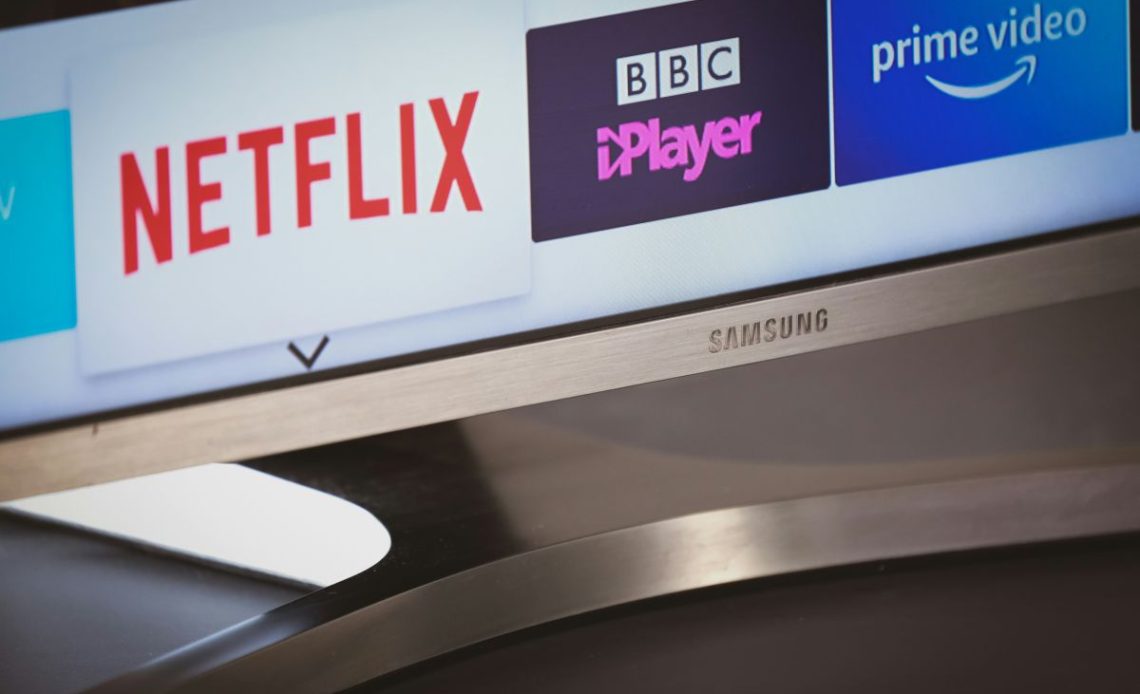
Telewizor Smart Samsung to centrum domowej rozrywki, oferujące bezpośredni dostęp do szerokiej gamy aplikacji streamingowych i multimedialnych. Zrozumienie, jak efektywnie pobierać, instalować i zarządzać aplikacjami na TV Samsung, jest kluczowe dla pełnego wykorzystania potencjału urządzenia. Ponad 80% nowych telewizorów sprzedawanych w Polsce to Smart TV, co podkreśla znaczenie umiejętności zarządzania aplikacjami.
Podstawy Smart TV Samsung: system Tizen i Smart Hub
Telewizory Smart TV Samsung działają na zaawansowanym systemie operacyjnym Tizen, który stanowi fundament ich inteligentnych funkcji. Tizen OS odpowiada za płynność działania, kompatybilność z aplikacjami i ogólną wydajność urządzenia. Smart Hub to intuicyjny interfejs użytkownika, będący centrum dowodzenia dla wszystkich aplikacji, ustawień i funkcji smart.
Tizen OS: serce Twojego Smart TV Samsung
Tizen OS to autorski system operacyjny firmy Samsung, zaprojektowany specjalnie dla urządzeń Smart TV. Jego optymalizacja i elastyczność sprawiły, że w 2023 roku Tizen OS był wiodącym systemem operacyjnym Smart TV na świecie, z udziałem w rynku przekraczającym 30%. System ten zapewnia szybkie uruchamianie aplikacji i płynne przełączanie się między różnymi funkcjami, co jest kluczowe dla komfortu użytkowania.
Smart Hub: Twoje centrum rozrywki i aplikacji
Smart Hub to graficzny interfejs, który pojawia się po naciśnięciu przycisku „Home” na pilocie. Znajdziesz tu dostęp do wszystkich zainstalowanych aplikacji, rekomendacji treści, podłączonych urządzeń oraz ustawień telewizora. Sekcja „Aplikacje” w Smart Hub to miejsce, gdzie możesz przeglądać, wyszukiwać i pobierać nowe aplikacje. Użytkownicy Smart TV spędzają średnio 4-5 godzin dziennie na oglądaniu treści, z czego znacząca część przypada na aplikacje VOD i streamingowe dostępne właśnie przez Smart Hub.
Konto Samsung: klucz do personalizacji i pobierania
Aby w pełni korzystać z możliwości Smart Hub i pobierać niektóre aplikacje, niezbędne jest aktywne Konto Samsung. Konto to umożliwia personalizację ustawień, synchronizację danych oraz dostęp do ekskluzywnych usług i promocji. Założenie Konta Samsung jest proste i zazwyczaj odbywa się podczas pierwszej konfiguracji telewizora lub w menu ustawień Smart Hub.
Czytaj także: techconfex
Jak pobrać aplikację na TV Samsung: przewodnik krok po kroku
Pobieranie i instalowanie aplikacji na telewizorze Smart TV Samsung to intuicyjny proces, który pozwala na rozszerzenie jego funkcjonalności o ulubione serwisy streamingowe i multimedialne. Ponad 60% użytkowników Smart TV regularnie pobiera nowe aplikacje lub aktualizuje istniejące co najmniej raz w miesiącu, co świadczy o dynamice ekosystemu aplikacji.
Oto szczegółowy przewodnik, jak pobrać aplikację na TV Samsung:
- Włącz telewizor i naciśnij przycisk „Home” (ikona domku) na pilocie, aby otworzyć Smart Hub.
- Za pomocą strzałek na pilocie przejdź do sekcji „Aplikacje” (lub „APPS”), która zazwyczaj znajduje się w dolnym pasku menu. Możesz ją rozpoznać po ikonie przypominającej cztery kwadraty lub po prostu jako napis „APPS”.
- W sekcji „Aplikacje” znajdziesz różne kategorie oraz pole wyszukiwania (ikona lupy). Wpisz nazwę aplikacji, którą chcesz pobrać, na przykład „Netflix”, „YouTube”, „Disney+”, „Prime Video” czy regionalną „Player.pl”.
- Po znalezieniu wybranej aplikacji kliknij na nią, aby przejść do jej strony szczegółów. Zobaczysz tam opis, oceny i przycisk „Zainstaluj”.
- Naciśnij przycisk „Zainstaluj” i poczekaj, aż aplikacja zostanie pobrana i zainstalowana na Twoim telewizorze. Czas pobierania zależy od rozmiaru aplikacji i szybkości połączenia internetowego.
- Po zakończeniu instalacji pojawi się opcja „Otwórz”. Kliknij ją, aby uruchomić nowo zainstalowaną aplikację. Przy pierwszym uruchomieniu może być konieczne zalogowanie się do istniejącego konta w danej usłudze, np. do konta Netflix. Możesz także dodać aplikację do paska Smart Hub dla łatwiejszego dostępu w przyszłości.
Czytaj także: Domowe centrum rozrywki – najlepsze aplikacje na Android TV
Zarządzanie aplikacjami na Telewizorze Smart Samsung
Efektywne zarządzanie aplikacjami na telewizorze Smart TV Samsung jest kluczowe dla utrzymania jego optymalnej wydajności i bezpieczeństwa. Regularne aktualizacje i świadome zarządzanie pamięcią wewnętrzną znacząco wpływają na komfort użytkowania. Średnia liczba aplikacji zainstalowanych na telewizorze Smart TV wynosi około 10-15, z czego 3-5 to najczęściej używane aplikacje VOD.
Aktualizacja aplikacji: ręczna czy automatyczna?
Wiele telewizorów Samsung ma domyślnie włączoną opcję automatycznej aktualizacji, ale niektóre aplikacje mogą wymagać ręcznej akceptacji lub włączenia tej funkcji w ustawieniach. Regularne aktualizowanie aplikacji i systemu Tizen OS jest kluczowe dla bezpieczeństwa, stabilności i optymalnej wydajności telewizora Smart TV. Aby ręcznie zaktualizować aplikacje, wejdź do sekcji „Aplikacje” w Smart Hub, przejdź do ustawień (ikona koła zębatego) i sprawdź dostępne aktualizacje.
Usuwanie aplikacji: jak zwolnić miejsce na TV Samsung?
Pamięć telewizora Smart TV jest ograniczona. Przepełnienie pamięci może znacząco spowolnić działanie systemu Smart Hub i całego telewizora. Zarządzanie pamięcią wewnętrzną telewizora poprzez usuwanie nieużywanych aplikacji znacząco poprawia ogólną responsywność systemu. Aby usunąć aplikację, taką jak np. polsat Box Go po zakończeniu subskrypcji, przejdź do sekcji „Aplikacje” w Smart Hub, znajdź aplikację, którą chcesz usunąć, naciśnij i przytrzymaj przycisk „Enter” na pilocie, a następnie wybierz opcję „Odinstaluj”.
Organizacja i zarządzanie pamięcią telewizora
Dla optymalnej wydajności telewizora Smart TV, ważne jest regularne sprawdzanie dostępnej pamięci i usuwanie niepotrzebnych aplikacji. Możesz także zmieniać kolejność ikon aplikacji na pasku Smart Hub, aby najczęściej używane były zawsze pod ręką. Przenoszenie aplikacji lub ich organizacja w foldery (jeśli system to umożliwia) również poprawia komfort użytkowania. Używanie wyłącznie oficjalnego sklepu Smart Hub jest najbezpieczniejszą metodą pobierania aplikacji, minimalizującą ryzyko instalacji złośliwego oprogramowania.
Rozszerzone funkcje Smart TV: sterowanie aplikacjami i integracja
Telewizory Smart TV Samsung oferują znacznie więcej niż tylko możliwość pobierania aplikacji. Dzięki zaawansowanym funkcjom i integracji z innymi urządzeniami, możesz cieszyć się jeszcze większym komfortem i elastycznością w zarządzaniu treściami.
Aplikacja SmartThings. Aplikacja mobilna SmartThings to potężne narzędzie, które pozwala na zdalne sterowanie Twoim telewizorem Samsung za pomocą smartfona. Możesz jej używać do zmiany kanałów, regulacji głośności, a nawet do uruchamiania i konfiguracji aplikacji bez konieczności używania pilota. SmartThings integruje telewizor z całym ekosystemem inteligentnego domu Samsung.
Asystenci głosowi. Telewizory Samsung często mają wbudowanych asystentów głosowych, takich jak Amazon Alexa, Google Assistant lub autorski Bixby. Możesz ich używać, aby szybko uruchamiać ulubione aplikacje, wyszukiwać filmy i seriale, a nawet kontrolować inne urządzenia Smart Home, po prostu wydając komendy głosowe.
Multi View i Screen Mirroring. Funkcja Multi View pozwala na jednoczesne wyświetlanie treści z dwóch źródeł na jednym ekranie, np. oglądanie meczu i przeglądanie mediów społecznościowych z telefonu. Screen Mirroring umożliwia bezprzewodowe przesyłanie ekranu smartfona lub tabletu bezpośrednio na telewizor, co jest idealne do prezentowania zdjęć, filmów lub grania w mobilne gry na dużym ekranie.
Często zadawane pytania (FAQ)
Czy mogę pobrać każdą aplikację dostępną na smartfonie na mój TV Samsung?
Nie, na telewizor Samsung można pobrać tylko te aplikacje, które zostały zoptymalizowane pod system operacyjny Tizen OS i są dostępne w oficjalnym sklepie Smart Hub. Aplikacje mobilne na smartfony są często projektowane pod inne systemy (np. Android, iOS) i nie wszystkie mają swoje odpowiedniki na Smart TV.
Co zrobić, gdy aplikacja nie chce się pobrać lub zainstalować?
Jeśli aplikacja nie chce się pobrać lub zainstalować, upewnij się, że masz stabilne połączenie z internetem i wystarczającą ilość wolnego miejsca na pamięci telewizora. Spróbuj zrestartować telewizor (przytrzymując przycisk zasilania na pilocie przez kilka sekund) lub zresetuj Smart Hub w ustawieniach.
Czy do pobierania aplikacji potrzebuję konta Samsung?
Tak, do pobierania niektórych aplikacji i pełnego korzystania z personalizacji funkcji Smart Hub wymagane jest aktywne Konto Samsung. Jest zapewnia synchronizacji ustawień, dostępu do ekskluzywnych treści i zarządzania subskrypcjami.
Jak sprawdzić, ile miejsca pozostało na moim telewizorze Samsung?
Aby sprawdzić dostępną pamięć na telewizorze Samsung, przejdź do menu „Ustawienia” (Settings), następnie wybierz „Wsparcie” (Support) i „Pielęgnacja urządzenia” (Device Care). W tej sekcji znajdziesz informacje o wykorzystaniu pamięci i będziesz mógł zarządzać zainstalowanymi aplikacjami.